从数位板到Inkscape:零基础UI图标全流程
本文面向零基础读者,完整演示了从 Wacom 数位板驱动安装、压感调试到 Inkscape 矢量绘图的全流程。通过绘制“晴间多云”图标和天气卡片,讲解了基础形状搭建、路径合并、节点调整、对齐编组等核心操作,并强调 SVG 源文件保存与 UI 小尺寸检查的重要性。
从数位板到 Inkscape:零基础画出第一套 UI 小组件
如果你刚拿到数位板,最容易掉进两个坑:一是还没把驱动和压感调顺,就怀疑自己不会画;二是一打开 Inkscape,看到满屏工具便想一次学完。
其实我们只需要完成一条很短的工作流:
- 让 Windows 正确认出数位板;
- 把笔尖、映射和压感调到舒服;
- 在 Inkscape 中用基础形状搭出图标和卡片;
- 保存可编辑的 SVG,再导出给程序使用的 SVG 或 PNG;
- 把资源交给 Xcode,后续 Swift 编程只做简短衔接。
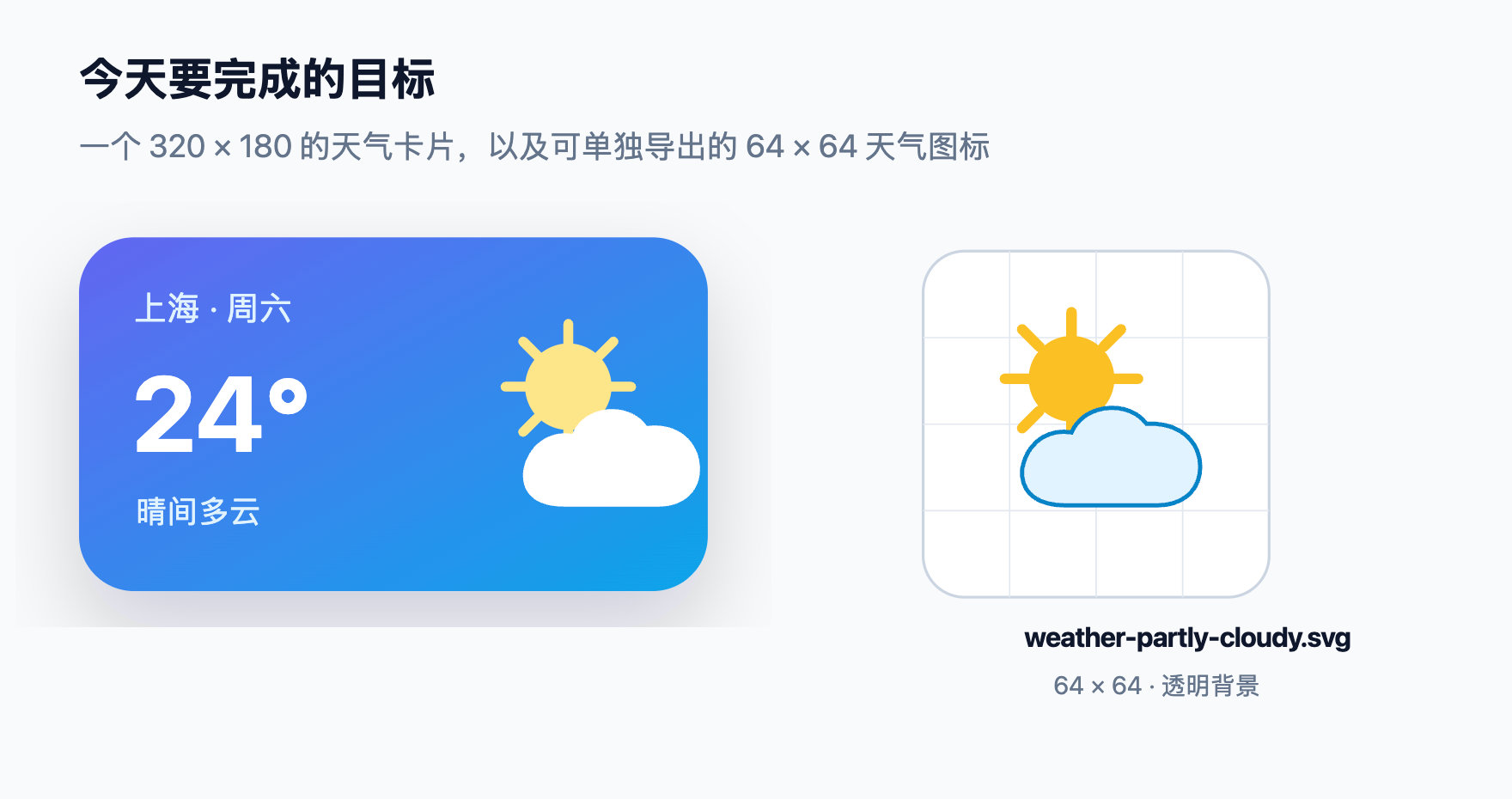
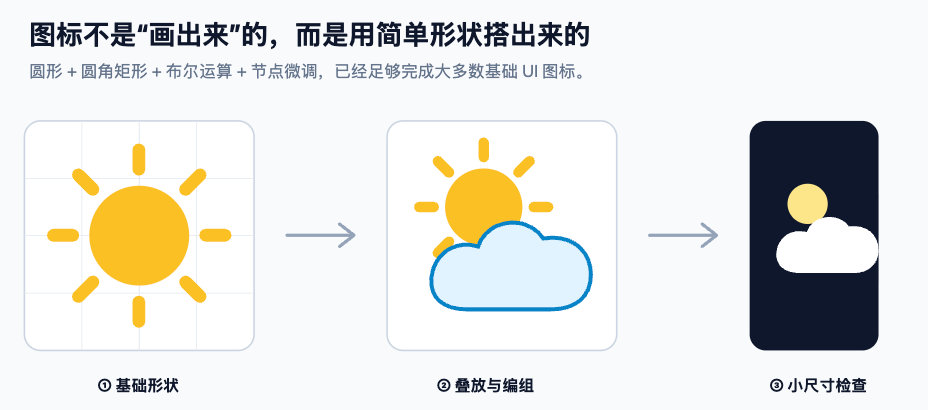
本文会用一个“晴间多云”图标和天气卡片贯穿全程。完成后的目标大致如下:
一、开始前准备什么
硬件与账号
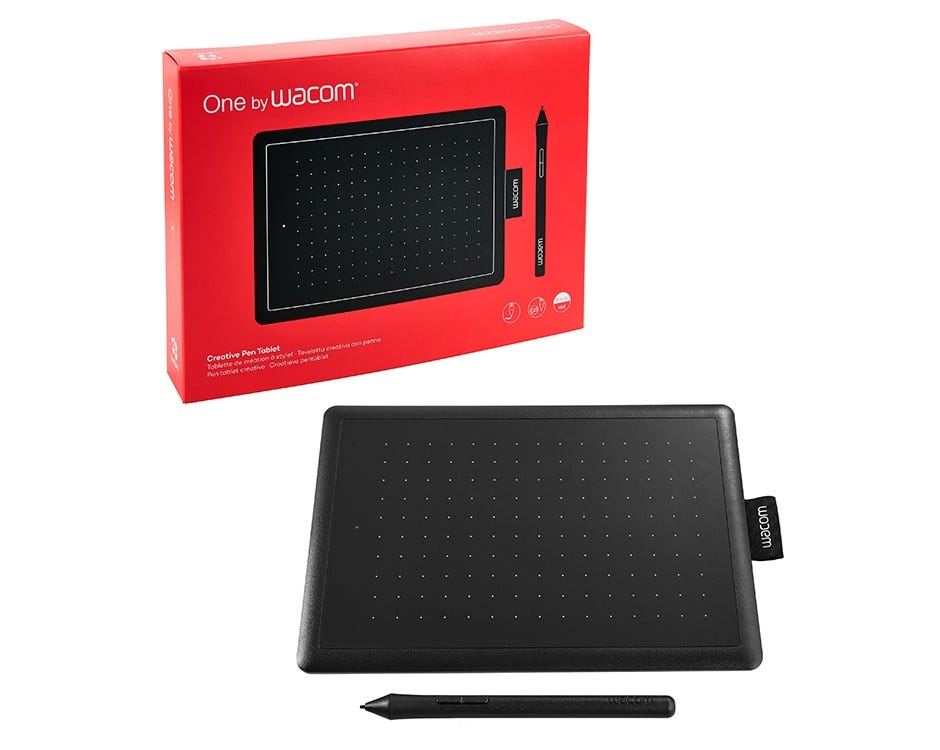
- 一块 Wacom 数位板或数位屏;
- 原装或确认支持数据传输的 USB 线;
- Windows 管理员权限;
- 稳定网络,用于下载驱动与 Inkscape;
- 最好准备鼠标。驱动异常时,鼠标能帮助你继续操作。
先翻到设备背面或查看包装,本数位板型号为CTL-472。
软件
- Wacom Windows 驱动:Wacom 官方驱动页面
- Inkscape:Inkscape 中文官网
二、在 Windows 安装 Wacom 驱动
下载正确的 Windows 版本
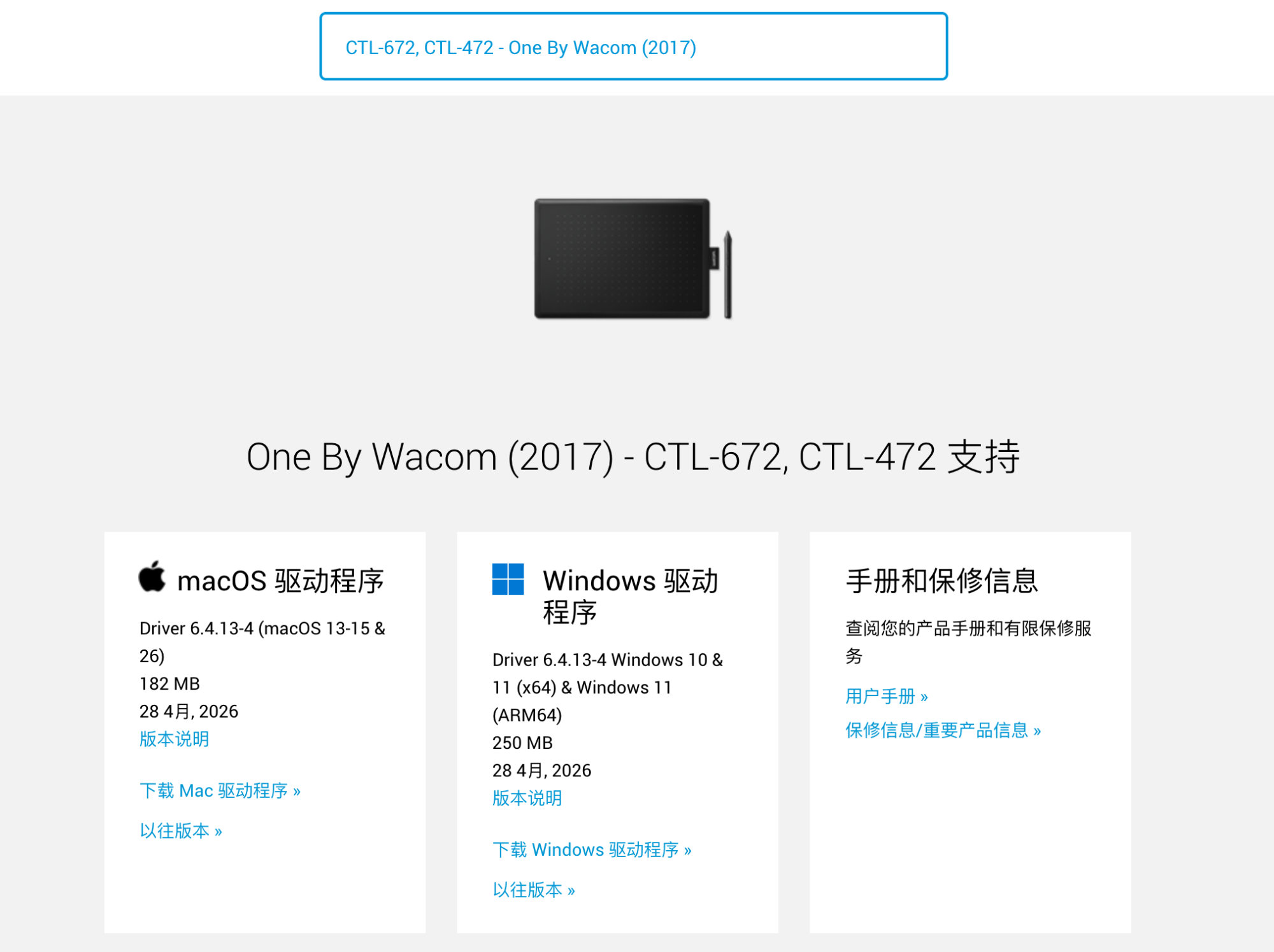
打开 Wacom驱动页面,搜索CTL-472,下载其对应的驱动。若你使用常见的 Intel 或 AMD 电脑,选择 Windows x64;如果是搭载 Snapdragon 等处理器的 Windows on ARM 电脑,则确认页面明确支持 ARM64。
运行安装程序并重启
双击下载的安装程序,看到 Windows 用户账户控制提示后确认发布者,再选择“是”。按照向导完成安装。安装器若提示重启,请重启,不要跳过。
重启看似麻烦,但驱动需要加载系统服务。很多“光标能动、压感却没有”的问题,只是因为安装后没有重启。
打开 Wacom Center,确认设备在线
在开始菜单搜索 Wacom Center。正常情况下,左侧会出现你的设备,以及压感笔、快捷键、触摸或显示设置等入口。不同产品看到的项目不完全相同,这是正常的。
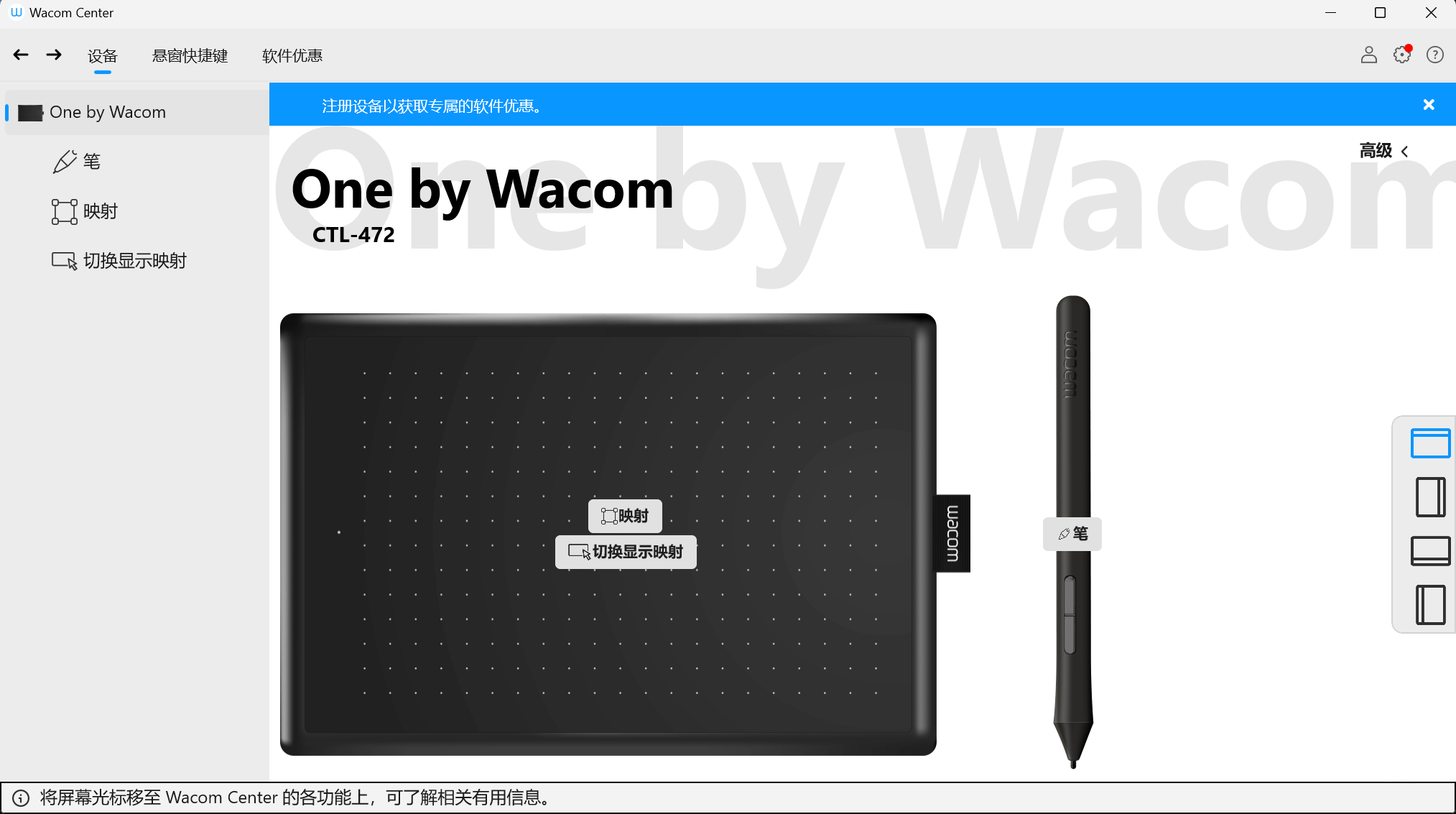
先完成三个检查:
- 设备名称是否出现;
- 笔尖悬停在板面上方时,屏幕光标是否移动;
- Wacom Center 的“设置 / 一般设置”里是否有驱动或固件更新。
Wacom 官方说明中也强调:检查设备更新时,产品必须连接电脑。若有固件更新,保持线缆稳定,更新期间不要拔线。
设置屏幕映射
数位板通常采用“绝对定位”:板面左上角对应屏幕左上角,板面右下角对应屏幕右下角。它和鼠标不断累积位移的感觉不同,刚开始不习惯很正常。
如果你有两台显示器,建议先把数位板映射到你实际绘图的那一台。否则一块板要覆盖两块横向屏幕,手部的小动作会被放大,画圆尤其容易变扁。
建议初始设置:
- 映射到单个绘图显示器;
- 保持数位板与屏幕比例一致;
- 右手用户把快捷键区放左侧,左手用户反过来;
- 暂时不要给所有快捷键分配复杂命令。
设置笔尖与按键
新手可以用这套朴素配置:
- 笔尖:单击 / 绘制;
- 下方侧键:右键;
- 上方侧键:撤销
Ctrl + Z或中键拖动画布; - 橡皮擦端:若设备支持,再设置为橡皮擦。
先求稳定,再求效率。等你真正发现“某个操作每天要按一百次”,再把它放到快捷键上。
Wacom Center 的具体布局会因设备而异,但基本结构都是:左侧选设备和压感笔,中间调笔尖灵敏度,右侧或高级面板调双击间距、压力曲线及 Windows Ink。
用 3 分钟调好压感
进入压感笔设置,在测试区从轻到重画三到五条线。合适的状态不是“参数看起来专业”,而是:
- 轻轻落笔就能连续出线;
- 加重时线条能明显变粗;
- 不必用力戳板面就能达到较大压力;
- 抬笔后不会莫名拖出小尾巴。
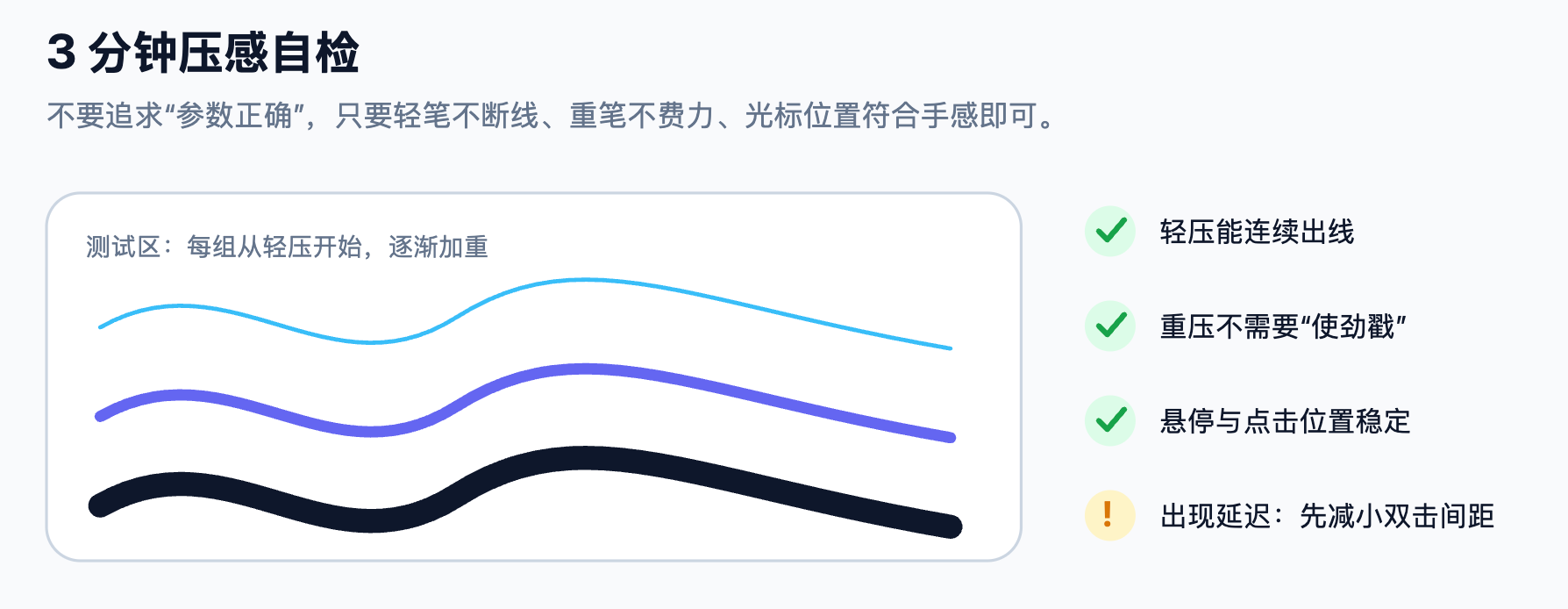
如果你手比较轻,把笔尖灵敏度稍微调“柔和”;如果还没碰到板面就容易误触,或轻微动作反应过度,则稍微调“坚硬”。每次只改一点,然后重新画线。
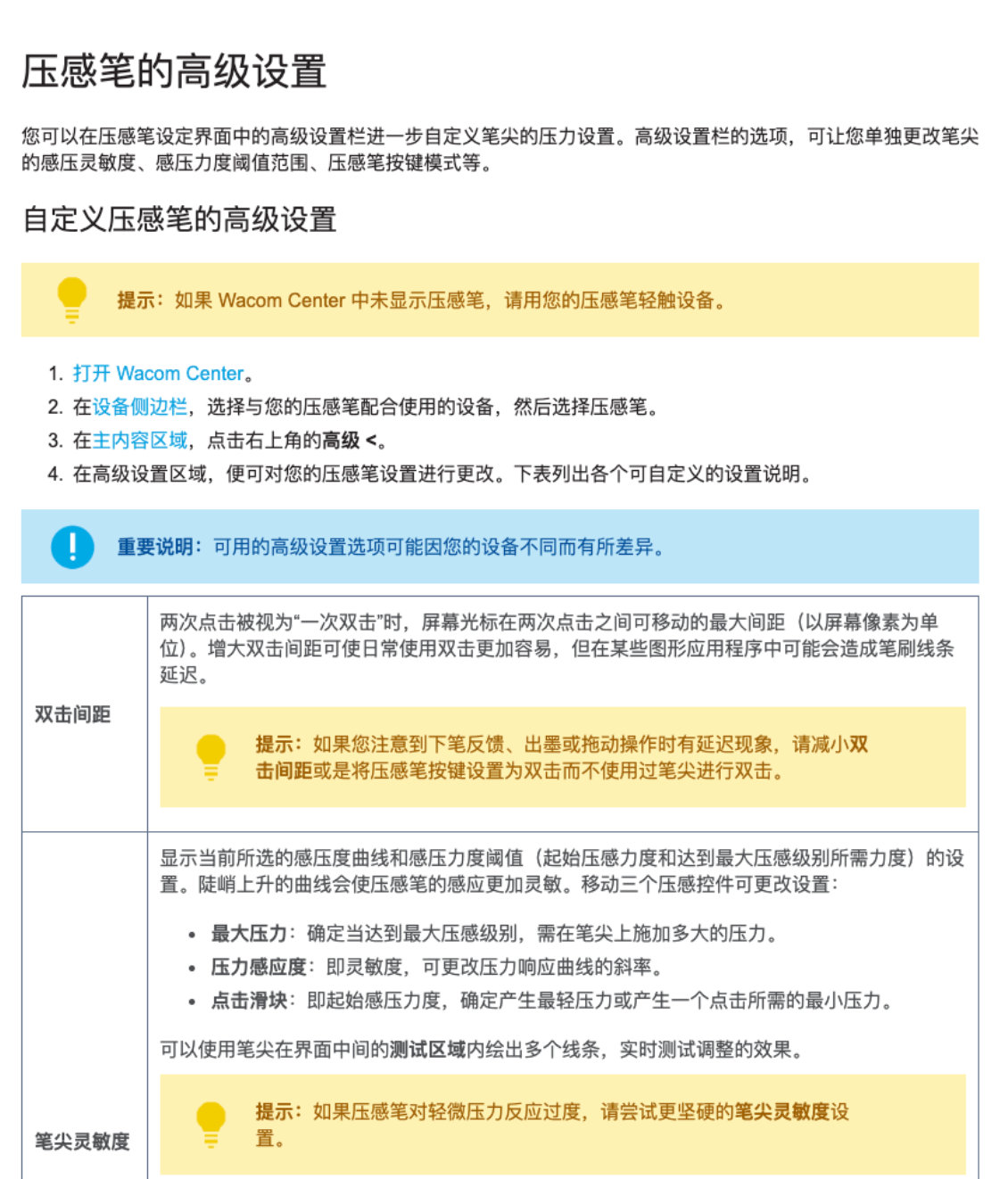
Wacom 官方帮助特别提到:双击间距过大,可能在部分图形应用中造成下笔或拖动延迟。出现延迟时,先减小双击间距。Windows Ink 在 Windows 驱动中默认开启,第一次测试建议保持开启;只有明确遇到兼容性问题时才切换它,而且一次只改一个选项,改完后重启 Inkscape 再比较。关闭 Windows Ink 可能让某些软件失去压感,所以不要把“关闭它”当成通用答案。
安装阶段的快速排错
Wacom Center 找不到设备
- 换一个电脑自带的 USB 接口,先不要经过扩展坞;
- 换一条确认能传数据的线;
- 打开 Windows“设备管理器”,看连接设备时列表是否有变化;
- 重启电脑后再试;
- 仍无效时,按 Wacom 官方支持流程重新安装驱动。
光标会动,但没有压感
- 先在 Wacom Center 测试区确认是否有粗细变化;
- Wacom Center 有压感、Inkscape 没有,通常是应用内工具设置问题;
- 两边都没有压感,优先检查驱动、线缆和笔,不要先折腾 Inkscape。
三、安装并认识 Inkscape
下载 Windows 安装包
进入 Inkscape 官网的 Windows 下载页。普通 Intel / AMD 电脑选 64 位版本;Windows on ARM 设备选官方提供的 ARM 版本。零基础用户使用正常安装版即可,便携压缩包更适合知道自己为什么需要它的人。
安装时保留默认组件通常就够了。第一次启动后,如果界面不是中文,可以在 Edit(编辑) → Preferences(首选项) → Interface(界面) → Language(语言) 中选择简体中文,然后重启 Inkscape。菜单名称可能随翻译版本略有变化。
只认识六个区域
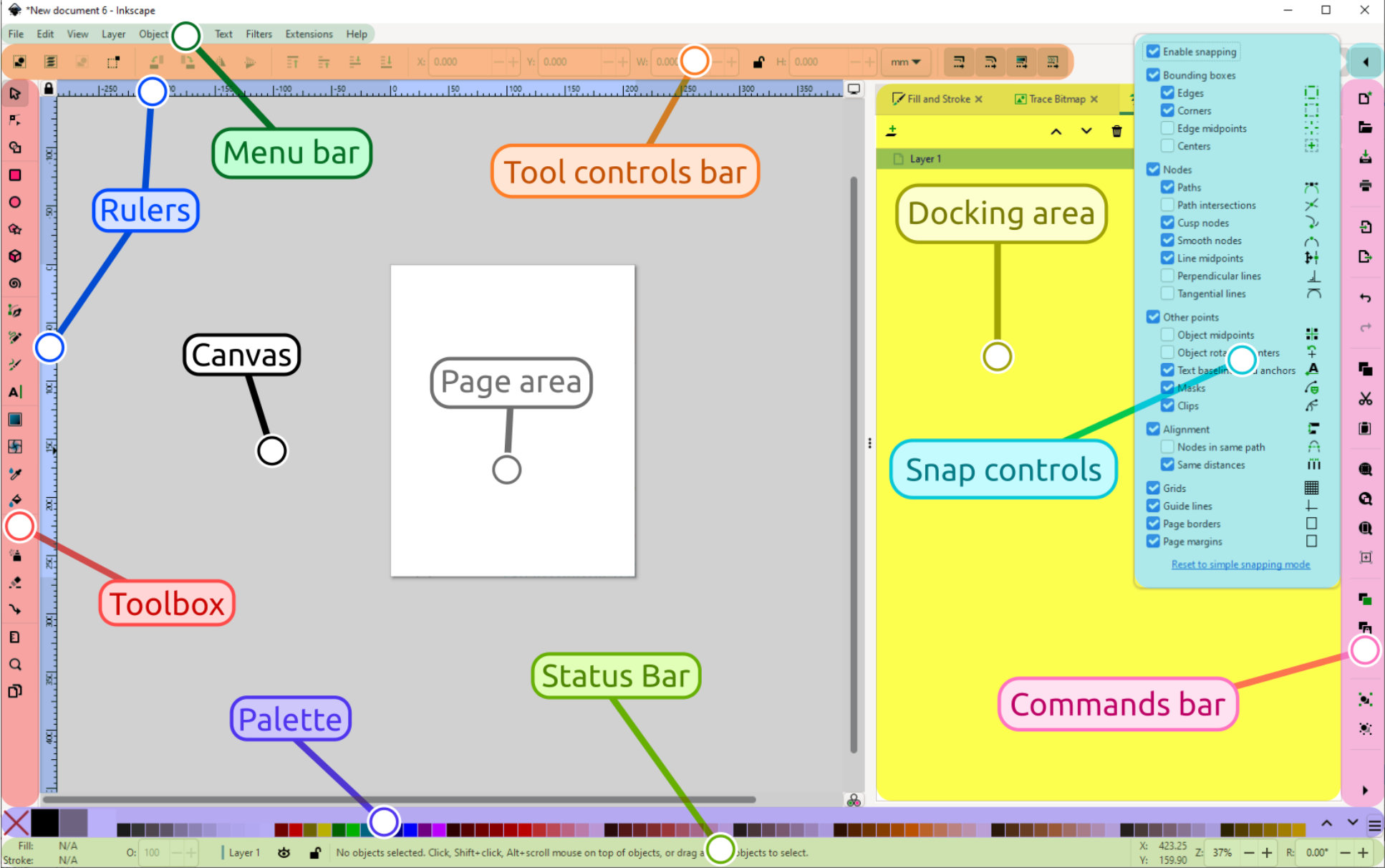
初次打开,界面像驾驶舱。暂时只看这六处:
- 顶部菜单:保存、导出、对象和路径操作;
- 左侧工具箱:选择、矩形、椭圆、钢笔、文字、节点;
- 上方工具控制栏:当前工具的宽高、坐标、圆角等参数;
- 中间白色页面:最终会被保存或导出的区域;
- 底部色板:快速设置填充色和描边色;
- 右侧停靠面板:填充与描边、对齐、图层、导出等。
几个最常用的快捷键:
| 操作 | 快捷键 |
|---|---|
| 选择工具 |
|
| 节点工具 |
|
| 矩形工具 |
|
| 椭圆工具 |
|
| 钢笔 / 贝塞尔工具 |
|
| 文字工具 |
|
| 填充与描边 |
|
| 文档属性 |
|
| 导出 |
|
| 撤销 |
|
| 复制 / 原位粘贴副本 |
|
| 编组 / 取消编组 |
|
快捷键不是考试内容。用到一次记一次即可。
先保存,再开始画
新建文档后立刻按 Ctrl + Shift + S,保存为 weather-card-master.svg。Inkscape 的 SVG 是可继续编辑的源文件,相当于设计稿母版。之后每完成一个小阶段就按 Ctrl + S。
不要只留下 PNG。PNG 像一张照片,导出后很难再改节点、圆角和颜色;SVG 才保留对象结构。
数位板在 Inkscape 里怎么测试
选择“书法 / Calligraphy”工具,在上方控制栏开启压力选项,然后画几条从轻到重的线。Inkscape 本身支持利用数位笔压力和倾斜控制书法工具等工具的宽度与角度。
但要注意:做 UI 图标时,绝大多数形状应该用圆、矩形、路径和布尔运算精确搭建,而不是用压感笔徒手描最终边缘。数位板在这里更像一只自然、精细的鼠标:用来画草图、拉节点和调曲线;最终几何结构仍交给矢量工具。
四、实战:画一个“晴间多云”图标
建立 64 × 64 像素页面
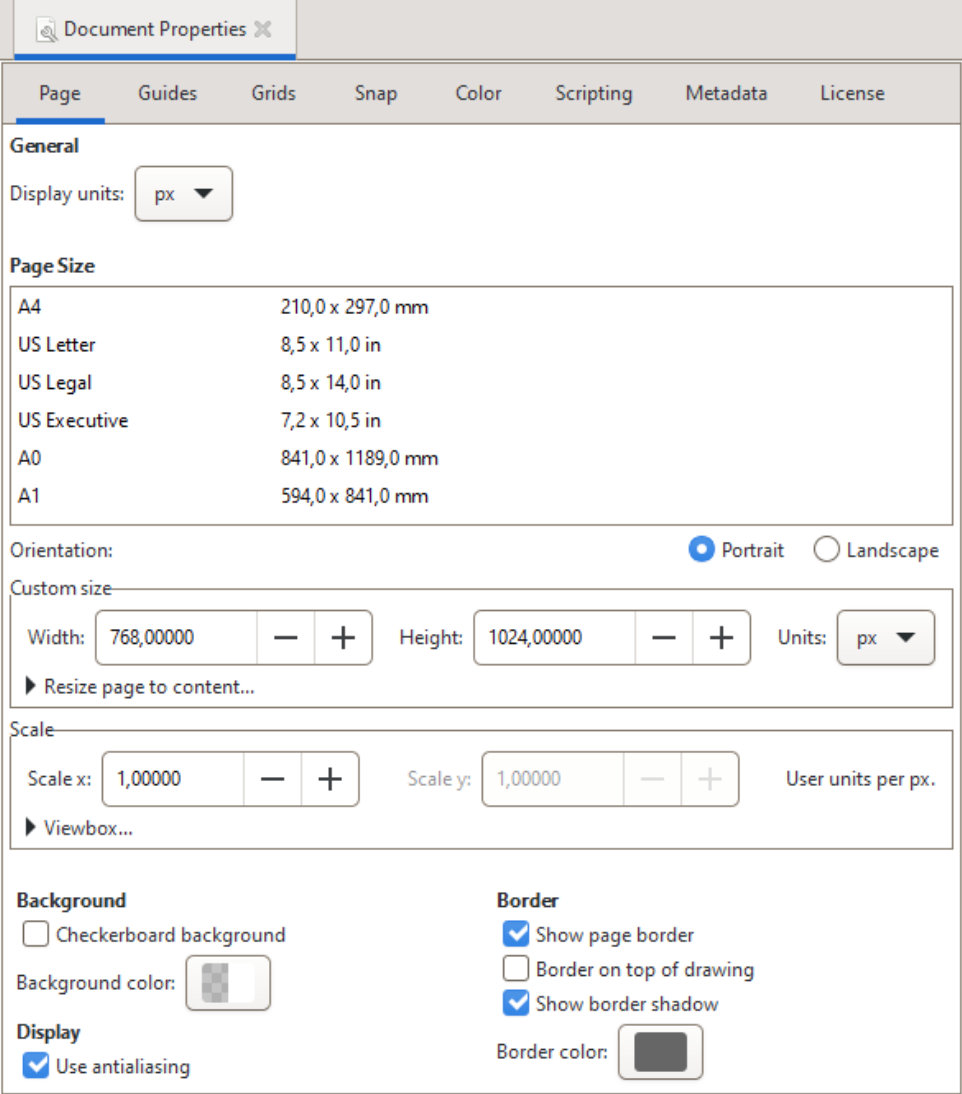
打开 文件 → 文档属性,把单位设为 px,页面宽和高都设为 64。这个 64 × 64 页面是练习画板;以后交付 SVG 时可以自由缩放,交付 PNG 时再按实际显示尺寸输出。
建议打开网格,或至少启用吸附到对象边界 / 节点。UI 图标很依赖对齐,但吸附过强也会妨碍微调。如果对象总被“吸走”,临时关闭吸附再移动。
用圆和短线搭太阳
选择椭圆工具,按住 Ctrl 拖出正圆。设置暖黄色填充,取消描边。再画一条短的圆头竖线作为光芒:
- 用钢笔工具点击起点和终点;
- 在“填充与描边”里取消填充,设置与太阳相同的描边色;
- 把描边端点设为圆头;
Ctrl + D复制,再旋转得到上下左右和四条斜向光芒。
另一种更规整的方法,是使用细长圆角矩形做光芒,然后复制并旋转。对新手来说,两种都可以。
用重叠形状搭云朵
云朵可以由三个圆和一个圆角矩形组成:中间圆最大,两侧圆稍小,底部用圆角矩形托住。让这些形状稍微重叠。
全选云朵的几个形状,执行 路径 → 并集(常用快捷键为 Ctrl + +),它们会合并为一个路径。合并前最好先 Ctrl + D 备份一份并移到页面外,避免之后想改比例却没有原始形状。
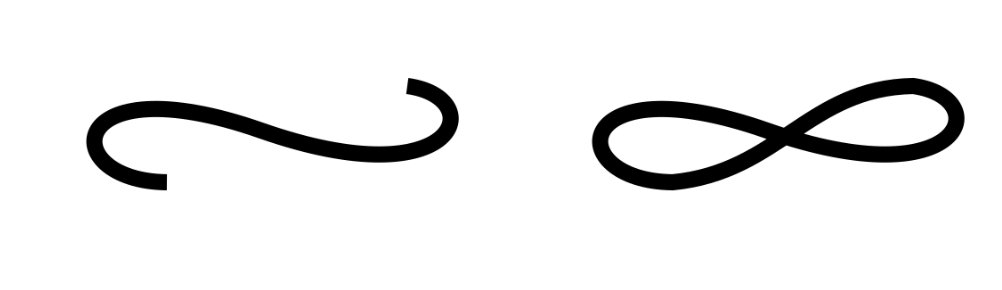
矢量图形中,“开放路径”和“闭合路径”很重要:闭合路径能稳定填色,开放路径更像一根线。云朵应该是闭合路径。
用节点工具修轮廓
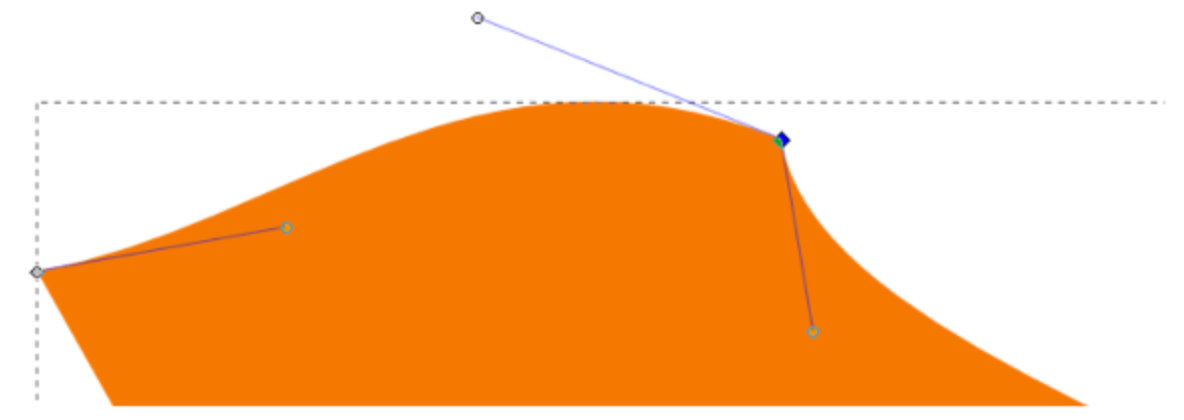
选中云朵,切换节点工具。拖动节点会改变位置,拖动节点两侧的控制柄会改变曲线弧度。第一次调节点时遵守一个原则:能少加节点,就不要多加。节点越多,曲线越容易出现小鼓包。
叠放、对齐并编组
把云朵放到太阳的右下方,让太阳露出一部分。选择太阳和云朵,打开 对象 → 对齐与分布,检查它们的视觉位置。几何居中不一定等于看起来居中,小图标最终要靠眼睛做一点光学校正。
确认后按 Ctrl + G 编组。编组不会把路径焊死,只是让多个对象作为整体移动。双击组或进入组内仍可编辑。
做小尺寸检查
把缩放调到 100%,再把图标临时缩到 24 × 24 附近观察:
- 太阳光芒是否糊成一团;
- 云朵的凹口是否太窄;
- 描边是否细到几乎消失;
- 图标四周留白是否均衡;
- 浅色背景和深色背景上是否都看得清。
UI 图标不是越细越高级。24 px 左右的小尺寸里,清楚比复杂重要。
五、把图标放进天气卡片
另存一个文件 weather-card-master.svg,把页面改成 320 × 180 px。
画卡片底板
用矩形工具画满页面,设置:
X = 0,Y = 0;W = 320,H = 180;- 圆角半径约
24–28 px; - 取消描边。
按 G 使用渐变工具,从左上拖到右下,设置蓝紫到天蓝的渐变。渐变不要堆太多色标,两种颜色已经足够。
放入天气图标
在图标文件里复制整组,回到卡片文件原位粘贴,再缩放到合适大小。缩放时锁定宽高比例,避免太阳和云被压扁。
如果图标在深色背景上不够清晰,可以:
- 把云朵改为白色;
- 把太阳改为更亮的黄色;
- 去掉过细描边;
- 不要立刻加阴影,先靠颜色和尺寸建立层级。
添加设计稿文字
用文字工具添加城市、日期、温度和天气状态。设计稿中可以使用系统常见字体,比如微软雅黑或思源黑体。
不过准备给 SwiftUI 使用时,建议把“24°”“上海”等动态文字留给代码,而不是烘焙进图片。原因很实际:
- 代码文字支持深色模式、无障碍字号和本地化;
- 天气、日期和城市本来就是动态数据;
- 图片里的文字无法被屏幕阅读器正确读取;
- 修改文案不必重新导图。
因此最终交付通常是:一个天气图标 SVG,必要时再加一张纯装饰背景;文字、圆角卡片和布局由 SwiftUI 完成。
六、保存与导出:把设计稿变成开发资源
永远保留 SVG 母版
先保存 Inkscape SVG 源文件,例如:
design/
├─ source/
│  ├─ weather-icon-master.svg
│  └─ weather-card-master.svg
└─ export/
   ├─ weather-partly-cloudy.svg
   ├─ weather-partly-cloudy.png
   ├─ weather-partly-cloudy@2x.png
   └─ weather-partly-cloudy@3x.png
交付给开发者的 SVG 可使用 文件 → 另存副本,格式选择“纯 SVG / Plain SVG”。纯 SVG 会减少 Inkscape 专用元数据,更适合进入代码仓库。母版仍保留为 Inkscape SVG。
如果 SVG 含文字,而你确实要把文字作为图形交付,先复制一份,再执行 路径 → 对象转路径。转路径后文字不依赖字体,但也不能再像普通文本那样编辑。动态 UI 文案仍不建议这样做。
导出 PNG
按 Shift + Ctrl + E 打开导出面板。
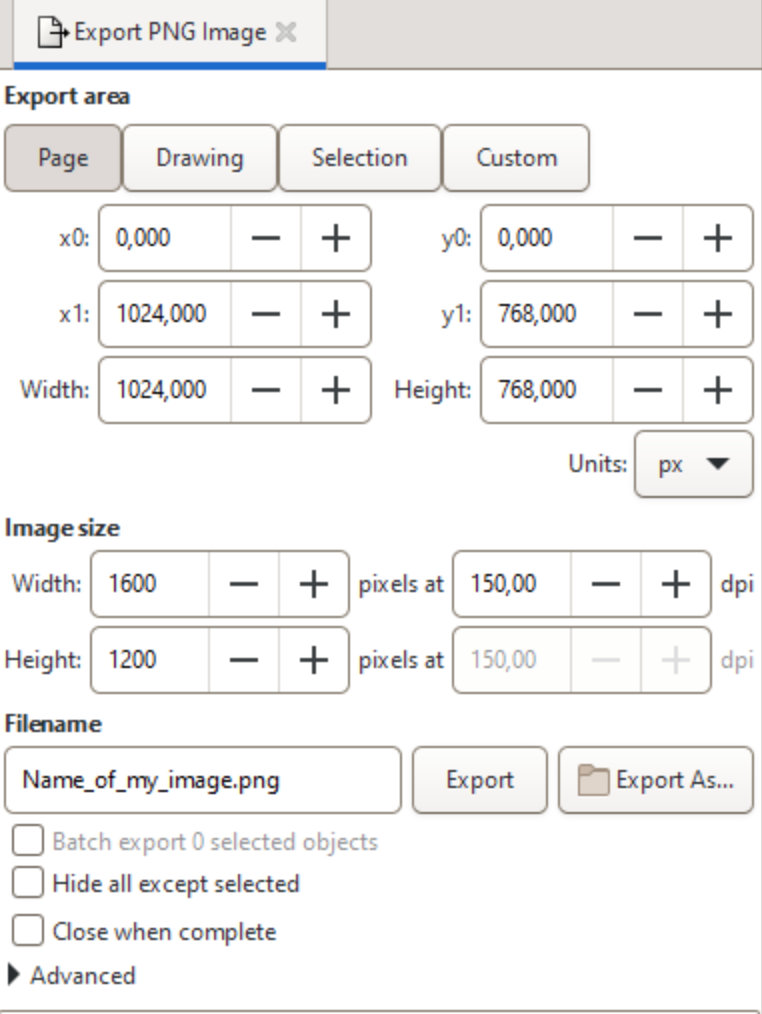
导出区域常见四种选择:
- 页面 Page:严格按页面尺寸导出,最适合需要固定留白的 UI 图标;
- 绘图 Drawing:包住文档里的所有对象;
- 选择 Selection:只导出当前选中对象;
- 自定义 Custom:手动输入区域。
这次图标选择“页面”,这样四周留白不会丢失。然后设置图片宽度。若应用中希望图标占 24 pt:
- 1×:
24 × 24 px; - 2×:
48 × 48 px; - 3×:
72 × 72 px。
文件名可用:
weather-partly-cloudy.png
weather-partly-cloudy@2x.png
weather-partly-cloudy@3x.png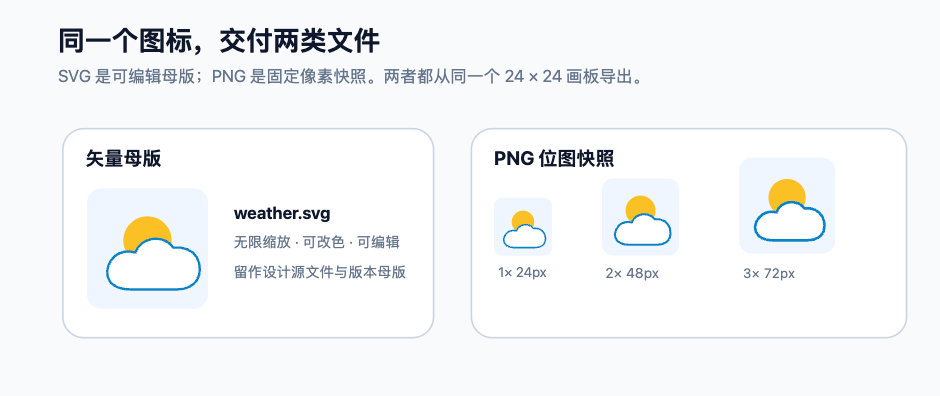
透明背景还是白色背景
图标通常需要透明背景。Inkscape 导出 PNG 时,页面空白区域默认可能是透明的;这不是导出失败。
如果确实需要白底,打开文档属性,修改页面背景色,并把 Alpha / A 值设为完全不透明。注意:给页面“看起来是白色”和“导出为不透明白底”不是同一件事。
导出前的 30 秒检查
- 页面尺寸是否正确;
- 图标有没有越过页面边界;
- 四周留白是否一致;
- 背景是否按需求透明;
- SVG 中是否使用了不必要的模糊、复杂滤镜或外链图片;
- PNG 的 1× / 2× / 3× 尺寸是否正确;
- 文件名是否稳定、可读;
- 母版和导出文件是否分开放置。
七、常见问题
导出的图标被裁掉
通常是导出区域选成了“选择”或“绘图”,对象边缘又刚好贴住边界。UI 图标优先使用“页面”导出,并在页面内预留安全边距。
导出的 PNG 很糊
检查是否把 1× 图片放到了 2× 或 3× 屏幕位置。优先使用 SVG;必须使用 PNG 时,按实际显示尺寸提供对应倍率,不要在代码里把小图强行放大。
SVG 到 Xcode 后显示异常
先尝试:
- 另存为 Plain SVG;
- 把必须保留的文字转路径;
- 减少滤镜、遮罩、复杂混合模式;
- 确认
viewBox与页面边界正确; - 仍不兼容时,改交单页矢量 PDF 或 PNG 多倍率资源。
数位笔在 Inkscape 里有延迟
先在 Wacom Center 测试。若 Wacom Center 正常,再逐项检查:
- 双击间距是否过大;
- Inkscape 是否打开了过重的滤镜或超复杂文件;
- 是否同时安装了会争夺输入设备的旧驱动;
- 切换 Windows Ink 前是否记录了原设置;
- 改完驱动选项后是否重启了 Inkscape。
不要同时改五个设置。一次改一个,才知道是哪一步有效。
八、交给 Swift / SwiftUI:到这里一笔带过
设计资源到这里已经完成。后续只需要把导出的 SVG 或 PNG 拖入 Xcode 的 Assets.xcassets,把资源命名为 weather-partly-cloudy,再在 SwiftUI 中加载:
Image("weather-partly-cloudy")
    .resizable()
    .scaledToFit()
    .frame(width: 24, height: 24)
    .accessibilityLabel("晴间多云")
Apple 从 Xcode 12 起支持 SVG 图像资源;在符合部署版本要求的系统上可保留矢量表示。实际项目仍应在目标设备和深色模式下检查显示。若图标需要跟随代码改变颜色,可在资源属性中考虑模板渲染,或制作适合模板渲染的单色图标。
天气卡片更建议用 SwiftUI 的圆角矩形、渐变和文字重建,只把天气图标作为资源:
HStack {
    VStack(alignment: .leading) {
        Text("上海 · 周六")
        Text("24°").font(.system(size: 48, weight: .bold))
        Text("晴间多云")
    }

    Spacer()

    Image("weather-partly-cloudy")
        .resizable()
        .scaledToFit()
        .frame(width: 72, height: 72)
}
.padding(24)
.background(
    LinearGradient(
        colors: [.indigo, .cyan],
        startPoint: .topLeading,
        endPoint: .bottomTrailing
    )
)
.clipShape(RoundedRectangle(cornerRadius: 28))编程部分并非本文重点。只需要记住交接原则:图标交资源,动态文字交代码,布局和圆角尽量交 SwiftUI。